
蓝河工具箱问题解答
先区分机型支持、系统权限、Shizuku 服务和具体功能状态,再处理插帧、直驱供电、应用管理等问题。
排查顺序
- 确认手机型号与系统版本
- 检查应用权限和 Shizuku 服务
- 只恢复最近修改的一项设置
- 重启相关应用后再次观察
蓝河工具箱支持所有安卓手机吗?
应用的系统设置入口可按设备情况使用,但性能能力重点适配 vivo、iQOO 与 OriginOS。插帧、直驱供电和部分高级选项会受品牌、具体型号、芯片与系统版本影响,应以应用显示的可用状态为准。
为什么 Shizuku 显示未授权?
先确认 Shizuku 服务已经启动,再返回蓝河工具箱触发授权。无线调试配对完成不代表服务一定在运行;系统重启、无线调试关闭或权限被撤销后,通常需要重新检查服务状态。
授权弹窗没有出现怎么办?
关闭蓝河工具箱后重新打开,并在 Shizuku 中确认蓝河工具箱没有被设为拒绝。若服务本身未运行,先完成启动;仍无弹窗时可撤销旧授权后重新发起,不要同时操作多个授权工具。
全局插帧选项为什么不可用?
插帧依赖设备与系统支持,也可能只对特定应用或场景开放。确认机型、OriginOS 版本和授权状态后再检查。选项不显示或处于禁用状态时,不建议通过其他方式强行开启。
开启直驱供电前要注意什么?
先确认设备支持且当前高负载场景确有需要,并观察温度、充电状态和运行稳定性。直驱供电的具体执行由设备系统决定;结束相关场景后可恢复原设置,避免长期保留不必要的调整。
修改性能选项后游戏异常怎么办?
先关闭最近修改的插帧、供电或后台选项,恢复原值并重启游戏。若问题仍在,重启设备后再次测试。一次只恢复一项,便于判断异常与哪项设置相关。
应用管理中哪些项目不应随意停用?
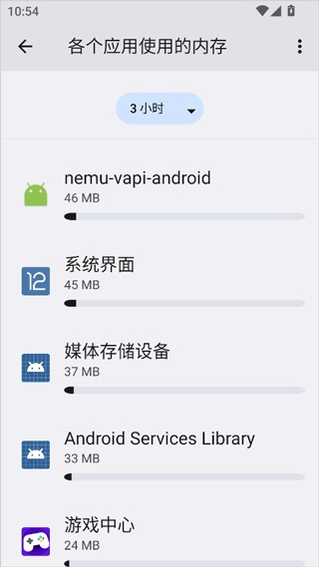
系统界面、Android Services Library、媒体存储设备等系统组件与基础功能有关,不应仅凭内存占用就停用。优先处理自己确认不需要的用户应用,并在操作前核对包名与用途。
为什么通知管理或省电管理打开的是系统界面?
这些能力由安卓系统负责执行,蓝河工具箱将常用系统设置集中到列表中,便于定位。不同品牌的系统页面名称和选项位置可能不同,最终设置结果以系统界面为准。
系统更新后需要重新设置吗?
系统更新可能重置无线调试、后台、省电或通知策略,也可能改变原有功能的兼容状态。更新后先检查 Shizuku 服务和应用内状态,再逐项核对原来的设置,不要直接批量恢复。
安装时提示文件损坏怎么办?
删除当前文件后重新获取,并确认下载过程完整。若仍提示损坏,检查设备存储空间和系统版本;不要从未知的二次打包来源反复安装,以免把文件问题误认为设备不兼容。
可以同时修改多个高级选项吗?
不建议。一次修改一项并记录原值,观察应用和设备状态后再处理下一项。这样出现耗电、温度或稳定性变化时,能够更快找到对应设置并恢复。
怎样恢复到调整前的状态?
按照事先记录的原值逐项恢复,先处理最近修改的功能,再重启受影响的应用。若无法确认改动,可重启设备并检查系统页面中的通知、后台和省电策略;清除应用数据应作为最后手段。
iOS 版本与安卓功能完全相同吗?
不同系统的权限与系统接口并不相同,功能范围应以对应版本实际显示为准。安卓侧的 Shizuku、系统设置跳转和设备调校流程不能直接套用到 iOS。